Mit
GuiXT Controls können Sie eine Windows Form als PopUp anzeigen. In
diesem Tutorial stellen wir als Beispiel einen Barcode (optoelektronisch lesbare Schrift)
in einem Popup dar.
1. Schritt: Einen
geeigneten Barcodegenerator auswählen
2. Schritt: Eine Windows Forms Anwendung
mit folgenden Elementen erstellen:
PictureBox: Das Bild des Barcodes
RichTextBox: Formatierter Text wie die ASCII-Eingabe für den Barcode
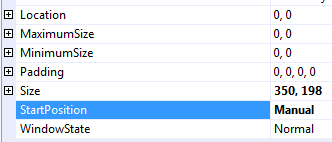
Wichtig: Damit die Position der Form zur Laufzeit
festgelegt werden kann, ändern Sie bitte in den Eigenschaften folgenden
Punkt:
3. Schritt: Eine Funktion für das
Generieren und Anzeigen des Barcodes implementieren:
Wichtig: Das Windows Forms-Projekt muss als DLL kompiliert werden, und beide DLLs (barcodeviewer.dll und zxing.dll) müssen im .NET-Skriptverzeichnis abgelegt werden.
Imports System
Imports System.Drawing
Imports System.Windows.Forms
Imports ZXing
Imports ZXing.Common

Namespace BarcodeScanner

    Public Partial Class Barcodeviewer
        Inherits Form

        Public Sub New()
            InitializeComponent()
        End Sub

        Public Function create_barcode(text As String, posX As String,
                        posY As String, p_type As String) As String

            Try
                ' New instance of form
                Dim b As New Barcodeviewer()
                b.Text = text
                b.RichTextBox1.Text = text

                Dim format As BarcodeFormat = BarcodeFormat.CODE_128

                ' Choose barcode type
                Select Case p_type.ToLower()

                    Case "upca"
                        format = BarcodeFormat.UPC_A

                    Case "code128"
                        format = BarcodeFormat.CODE_128

                    Case "ean13"
                        format = BarcodeFormat.EAN_13

                    Case "qr"
                        format = BarcodeFormat.QR_CODE

                End Select

                ' Create barcode writer
                Dim writer As New BarcodeWriter() With {
                    .Format = format,
                    .Options = New EncodingOptions With {
                        .Height = 100,
                        .Width = 300,
                        .Margin = 10,
                        .PureBarcode = False
                    }
                }

                ' Generate bitmap
                Dim bitmap As Bitmap = writer.Write(text)

                ' Display barcode
                b.PictureBox1.Image = bitmap
                b.PictureBox1.Refresh()

                ' Position form
                b.StartPosition = FormStartPosition.Manual
                b.Location = New Point(Convert.ToInt32(posX),
                        Convert.ToInt32(posY))

                b.Show()

            Catch ex As Exception
                Return ex.Message
            End Try

            Return "0"

        End Function

    End Class

End Namespace
using System;
using System.Drawing;
using System.Windows.Forms;
using ZXing;
using ZXing.Common;

namespace BarcodeScanner
{
    public partial class Barcodeviewer : Form
    {
        public Barcodeviewer()
        {
            InitializeComponent();
        }

        public string create_barcode(string text, string posX, string posY,
                        string p_type)
        {
            try
            {
                // New instance of our form
                var b = new Barcodeviewer();
                b.Text = text;
                b.richTextBox1.Text = text;

                BarcodeFormat format = BarcodeFormat.CODE_128;

                // Choose barcode type
                switch (p_type.ToLower())
                {
                    case "upca":
                        format = BarcodeFormat.UPC_A;
                        break;

                    case "code128":
                        format = BarcodeFormat.CODE_128;
                        break;

                    case "ean13":
                        format = BarcodeFormat.EAN_13;
                        break;

                    case "qr":
                        format = BarcodeFormat.QR_CODE;
                        break;
                }

                // Create barcode writer
                var writer = new BarcodeWriter
                {
                    Format = format,
                    Options = new EncodingOptions
                    {
                        Height = 100,
                        Width = 300,
                        Margin = 10,
                        PureBarcode = false
                    }
                };

                // Generate image (System.Drawing.Bitmap)
                Bitmap bitmap = writer.Write(text);

                // Display barcode
                b.pictureBox1.Image = bitmap;
                b.pictureBox1.Refresh();

                // Position form
                b.StartPosition = FormStartPosition.Manual;
                b.Location = new Point(Convert.ToInt32(posX),
                        Convert.ToInt32(posY));

                b.Show();
            }
            catch (Exception ex)
            {
                return ex.Message;
            }

            return "0";
        }
    }
}
4. Schritt:
Ein GuiXT Script sowie InputScript erstellen:
Für dieses Beispiel verwenden wir
ein eigenes Eingabefeld, in dem Sie den String eintragen, der als Barcode
dargestellt werden soll. In einer konkreten Anwendung könnten Sie hier z.B. die
Artikelnummer aus einem SAP-Feld entnehmen. GuiXT
callvb returncode = tutorials.barcodeviewer.create_barcode _
    "&V[barcodetext]" "&V[barcode_position_x]" _
    "&V[barcode_position_y]" "&V[barcode_type]"

if not V[returncode=0]
  message "&V[returncode]" title="Return"
endif

return
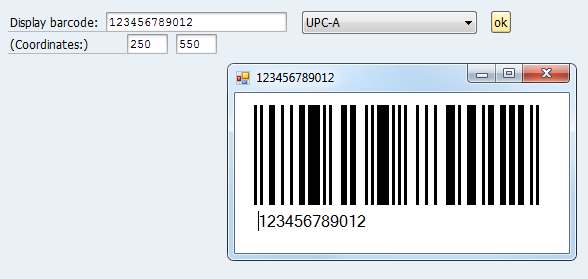
Ergebnis:
5. Schritt:
Die Windows Form in das SAP GUI einbetten
Das Verschieben, Schließen und
Interagieren mit dem Barcodedialog ist nicht vorgesehen, daher empfiehlt es sich,
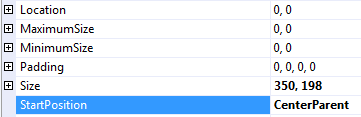
die Form bzw. den Dialog in das SAP GUI Fenster einzubetten. Ändern Sie bitte
dazu zunächst wieder die Eigenschaften der Form ab. Dies ist auch die
Standardeinstellung bei neu erstellten Dialogen.
Legen Sie im GuiXT Script
einen Container für den Barcodedialog an und rufen die Initialisierungsroutine
auf:
GuiXT
Control (3,45) (5,85) progID="Shell.Explorer" name="r1" initFlag="r1init" _
            -closeonhide
Danach rufen Sie dann die .NET (VB/C#) Methode
auf, die den Dialog innerhalb des Containers anzeigt:
GuiXT
if V[r1init]
  CallVB tutorials.barcodeviewer.embed_barcode _
    "&F[MARA-EAN11]" "ean13" "&V[r1]"
endif
In Ihrem .NET (VB/C#) Projekt können Sie die
Methode create_barcode im Wesentlichen übernehmen, bis auf folgende Änderungen
(rote Zeilennummerierung):
Wichtig: Es muss zusätzlich für das Embedden in die SAP GUI die guinet.dll eingebunden werden
Public Function embed_barcode(text As String,
                              p_type As String,
                              w As Object) As String
    Try
        ' New instance of the form
        Dim b As New Barcodeviewer()
        b.Text = text
        b.richTextBox1.Text = text

        Dim format As BarcodeFormat = BarcodeFormat.CODE_128

        ' Choose barcode type
        Select Case p_type.ToLower()
            Case "upca"
                format = BarcodeFormat.UPC_A

            Case "code128"
                format = BarcodeFormat.CODE_128

            Case "ean13"
                format = BarcodeFormat.EAN_13

            Case "qr"
                format = BarcodeFormat.QR_CODE
        End Select

        ' Create barcode writer
        Dim writer As New BarcodeWriter() With {
            .Format = format,
            .Options = New EncodingOptions() With {
                .Height = 100,
                .Width = 300,
                .Margin = 10,
                .PureBarcode = False
            }
        }

        ' Generate image
        Dim bitmap As Bitmap = writer.Write(text)

        ' Display barcode
        b.pictureBox1.Image = bitmap
        b.pictureBox1.Refresh()

        ' Embed into SAP GUI window
        guixt.EmbedForm(b, w)

    Catch ex As Exception
        Return ex.Message
    End Try

    Return "0"
End Function
public string embed_barcode(string text,
                     string p_type,
                     object w)
{
    try
    {
        // New instance of our form
        var b = new Barcodeviewer();
        b.Text = text;
        b.richTextBox1.Text = text;

        BarcodeFormat format = BarcodeFormat.CODE_128;

        // Choose barcode type
        switch (p_type.ToLower())
        {
            case "upca":
                format = BarcodeFormat.UPC_A;
                break;

            case "code128":
                format = BarcodeFormat.CODE_128;
                break;

            case "ean13":
                format = BarcodeFormat.EAN_13;
                break;

            case "qr":
                format = BarcodeFormat.QR_CODE;
                break;
        }

        // Create barcode writer
        var writer = new BarcodeWriter
        {
            Format = format,
            Options = new EncodingOptions
            {
                Height = 100,
                Width = 300,
                Margin = 10,
                PureBarcode = false
            }
        };

        // Generate image (System.Drawing.Bitmap)
        Bitmap bitmap = writer.Write(text);

        // Display barcode
        b.pictureBox1.Image = bitmap;
        b.pictureBox1.Refresh();

        // Position form
        //b.StartPosition = FormStartPosition.Manual;
        //b.Location = new Point(Convert.ToInt32(posX), Convert.ToInt32(posY));

        //b.Show();

        // embed into SAP GUI window
        guixt.EmbedForm(b, w);
    }
    catch (Exception ex)
    {
        return ex.Message;
    }

    return "0";
}