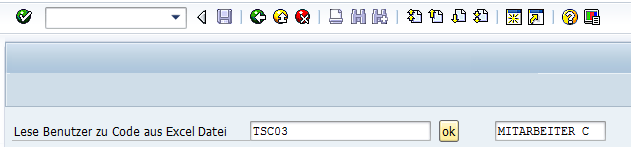
Uns liegt dazu ein kleiner Dienstplan vor, der Schadensmeldungscodes Mitarbeitern zuordnet. Wir möchten diesen Mitarbeiter
anhand eines eingegebenen Codes automatisch ermitteln:
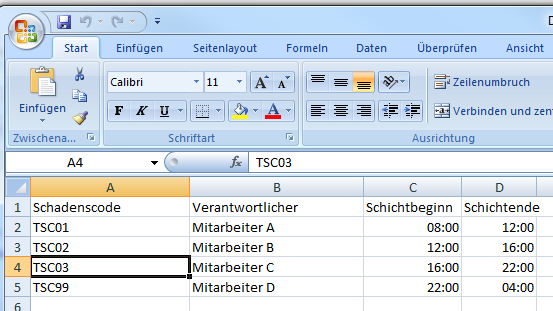
Ziel dieses Tutorials soll sein, Daten aus einem Excel-Arbeitsblatt auszulesen und auf der SAP Maske anzuzeigen.
Uns liegt dazu ein kleiner Dienstplan vor, der Schadensmeldungscodes Mitarbeitern zuordnet. Wir möchten diesen Mitarbeiter
anhand eines eingegebenen Codes automatisch ermitteln:
In der SAP Maske fügen wir ein Eingabefeld, einen Pushbutton sowie ein
Ausgabefeld ein:
GuiXT
inputfield (20,1) "Lese Benutzer zu Code aus Excel Datei" (20,35) _
    size="25" name="code"  default="TSC99"  -upperCase
inputfield (20,70) size="15" name="usertocode" -upperCase -noLabel
pushbutton (20,62) "ok" process="read_excel_va03.txt"
Im Inputscript
"read_excel_va03.txt" rufen wir eine .NET (VB/C#) Methode auf und übergeben den
Dateinamen und Schadenscode als Parameter:
GuiXT
callvb utilities.exceldotnet.TestReadCellsExcel _
    "D:\Excel\Dienstplan.xlsx" "&V[code]"
return

using guinet;
using Microsoft.Office.Interop.Excel;


public class exceldotnet
{
    public string TestReadCellsExcel(
        string filename,
        string code)
    {
        string returncode = "1";
        Application oXL = null;
        guixt g = new guixt();

        try
        {
            Workbook oWB;
            dynamic oSheet;

            oXL = (Application)
                System.Activator.CreateInstance(
                    System.Type.GetTypeFromProgID(
                        "Excel.Application"));
            oXL.Visible = false;

            oWB = oXL.Workbooks.Open(filename);
            oSheet = oWB.ActiveSheet;

            Range range = oSheet.UsedRange;
            int c = 1;

            foreach (Range r in range.Rows)
            {
                object cellValue =
                    oSheet.Cells(c, 1).Value;

                if (cellValue.ToString() == code)
                {
                    object userValue =
                        oSheet.Cells(c, 2).Value;
                    g.SetVariable(
                        "usertocode",
                        userValue.ToString());
                    returncode = "0";
                    break;
                }
                c++;
            }
        }
        catch
        {
            oXL.ActiveWorkbook.Close(false);
            oXL.Quit();
            return "Exception";
        }

        oXL.ActiveWorkbook.Close(false);
        oXL.Quit();

        return returncode;
    }
}